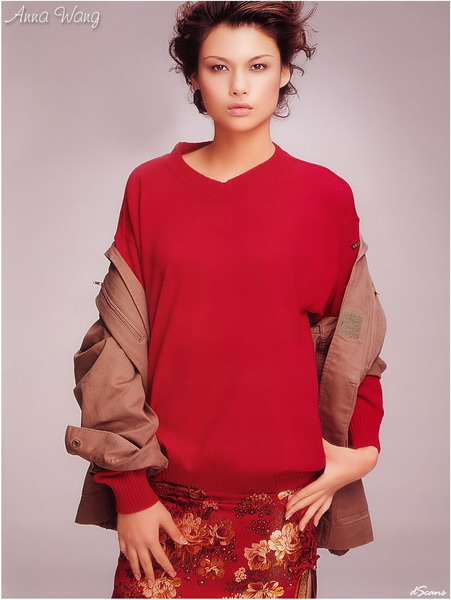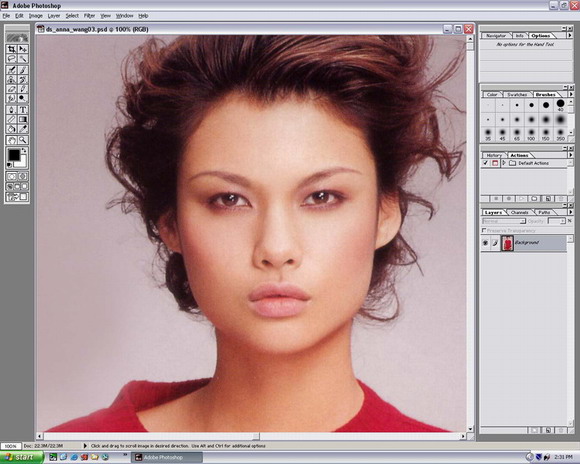
STEP 2:
选出想模糊的部分:进入快速蒙板,用画笔,红色是选择的区域,用软笔触的画笔涂抹选区里的靠近边缘的地方,注意不要离边缘太近了。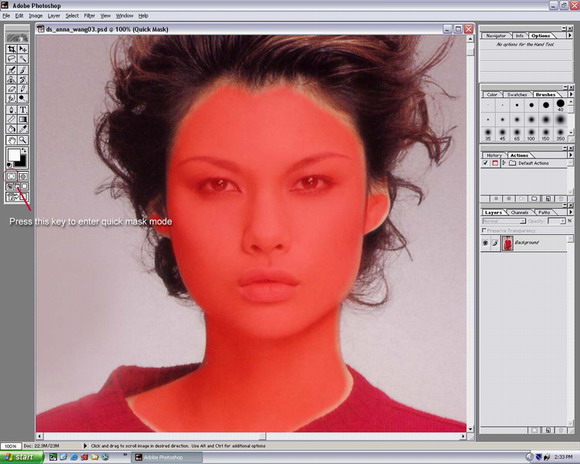
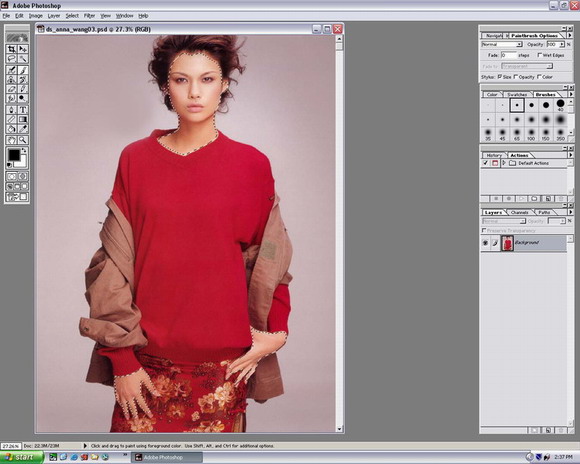
STEP 3: 选择好了区域之后,保存选区为alpha通道,命名为skin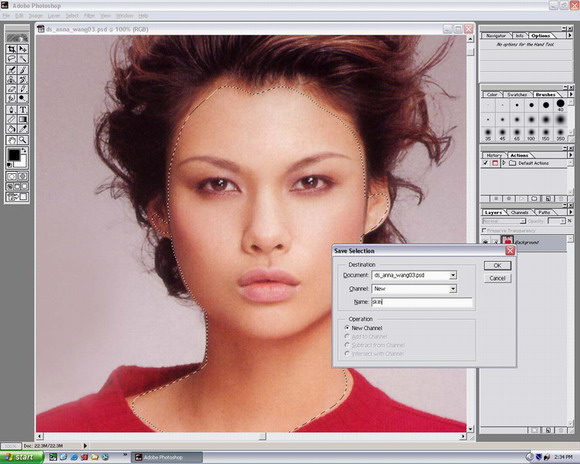
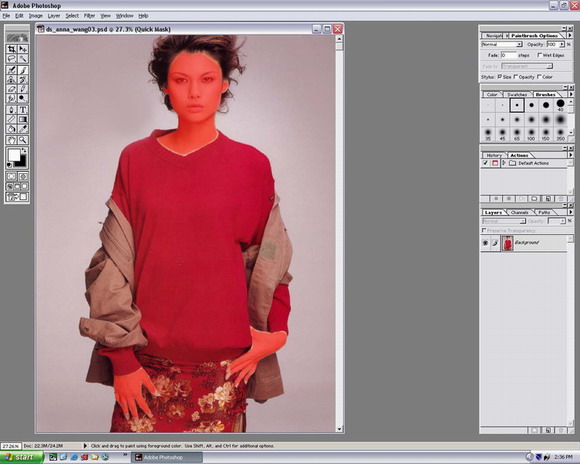
在退出快速蒙板之后,你会得到一个类似于这样的图。
STEP 5:
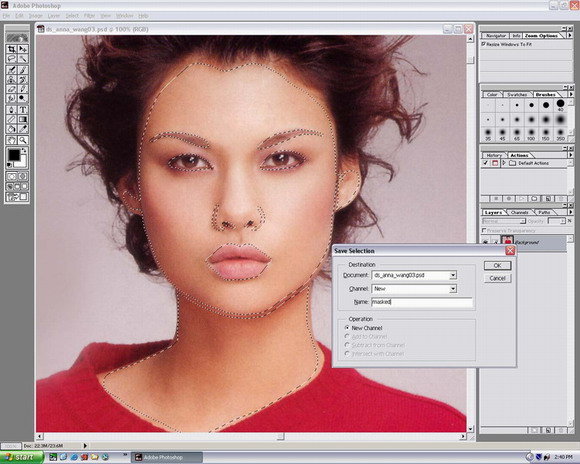
用硬笔触画笔涂掉你不想模糊的区域,比如嘴唇,眉毛,鼻孔,皮肤褶皱,等。如图: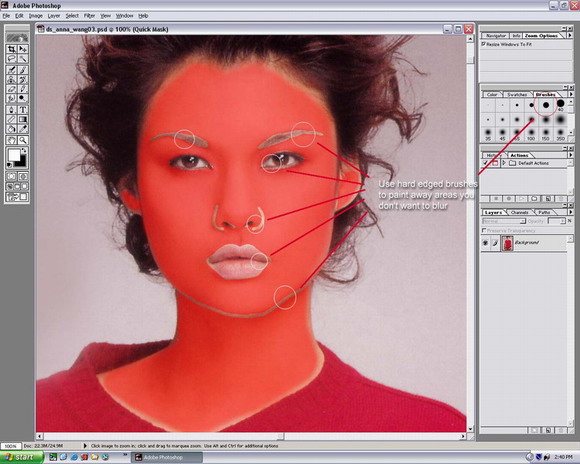
下面是退出蒙板后的全图: 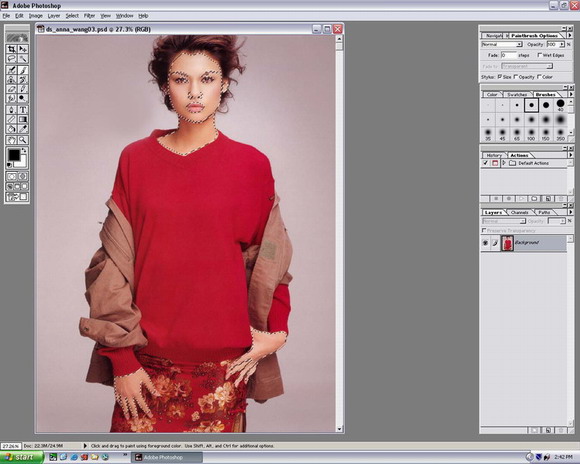
STEP 6: 保存选区为alpha通道,命名为masked
STEP 7:确定masked通道是被激活的,用Ctrl + J (就是用“通过拷贝的图层”),将选区复制到一个新层里。在这个新层里运行高斯模糊,用8pixels,并将此层的透明度降低为70% 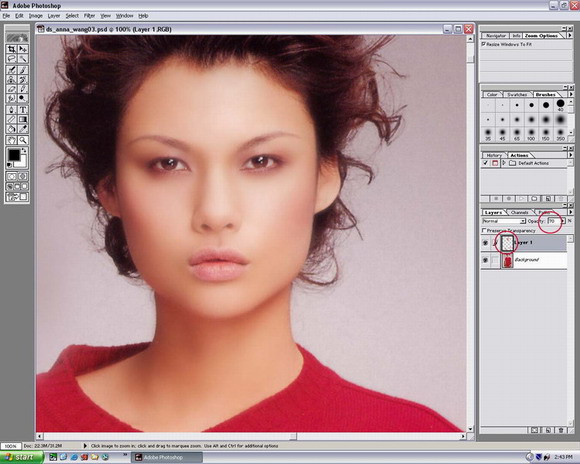
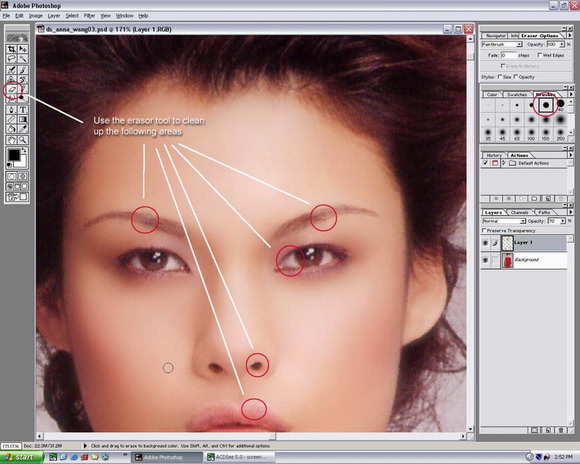
STEP 9 之后会得到这样的图:
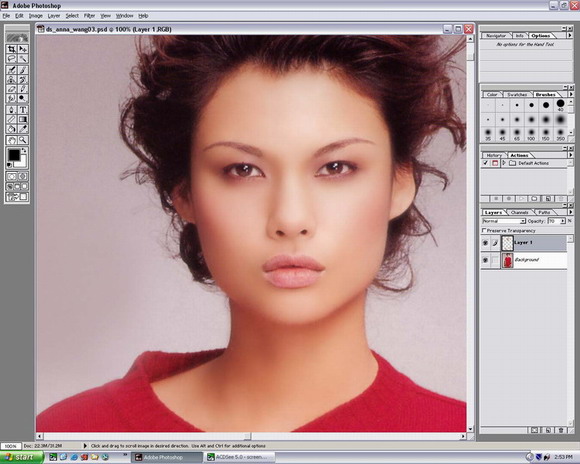
STEP 10 因为我起先扫这个图时是为了在电脑屏幕上看,不是为了打印出来,所以我缩小我的 图到98dpi。 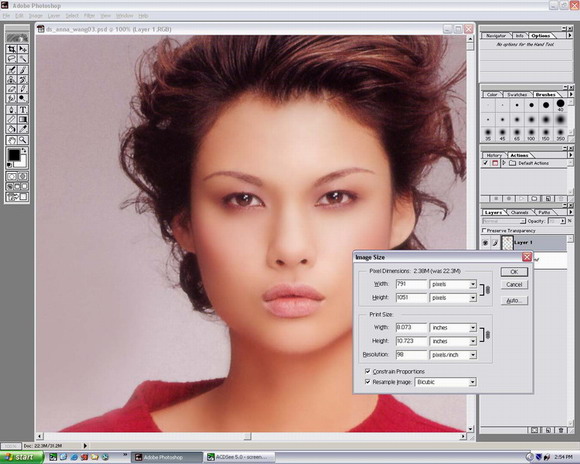
锐化是一个为了使皮肤细节显现出来的重要步骤之一。在这幅图里,我运行了4次USM锐化 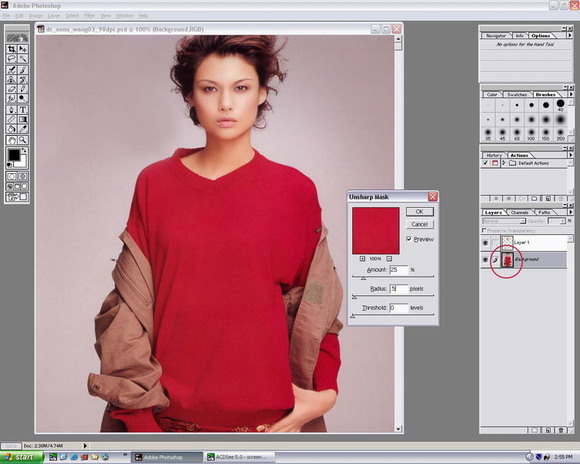
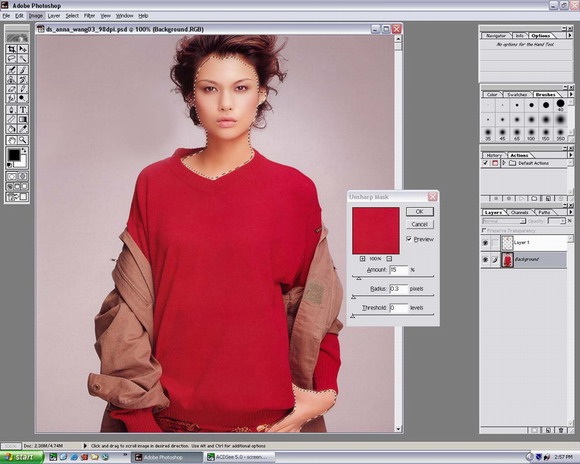
载入选区"skin",再对皮肤运行USM锐化,用低一些的数值,注意不要锐化过度了!我用的是(15%,半径0.03),锐化了几次。记得用小数值的设置,一点一点的锐化。
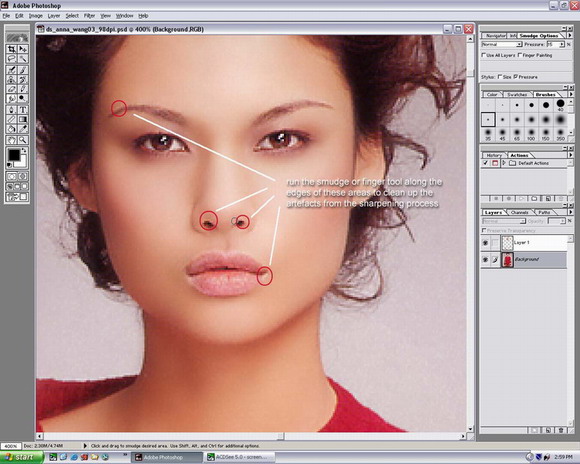
在运行了USM锐化之后,总是能在边缘处发现一些污点(或者是“小光点”)。用“涂抹”工具,数值设置低些,在边缘处涂抹
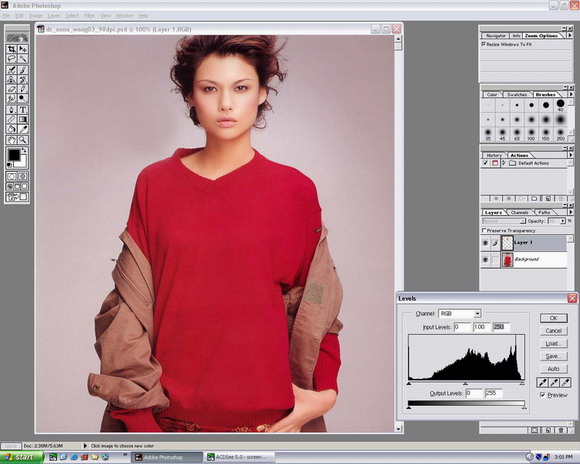
我觉得眼白部份需要调一下,我用“减淡”工具(画笔的大小选择小一些的),使得眼白部份看起来颜色淡些。记得不要将眼白部份弄的太白了,那样的话看起来不但假,而且令人害怕 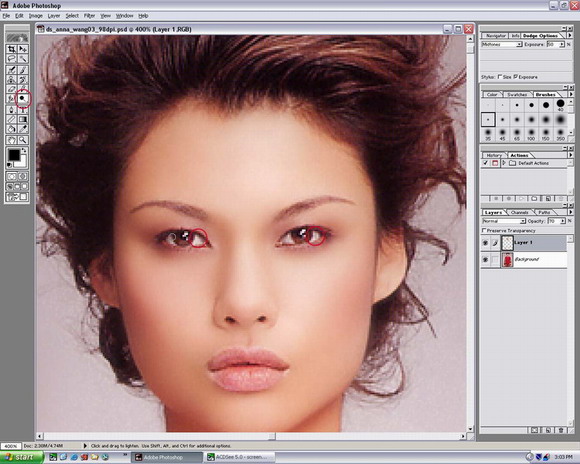
STEP 16
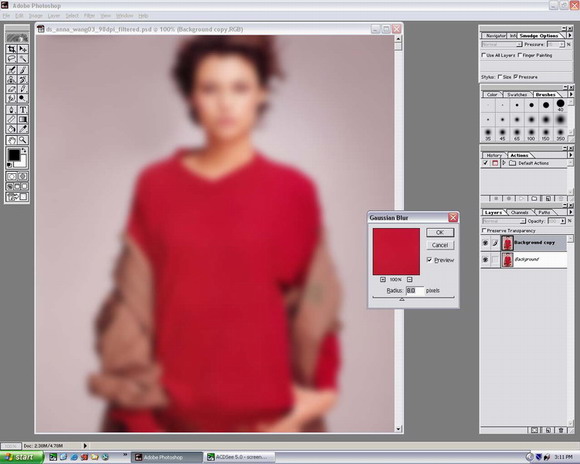
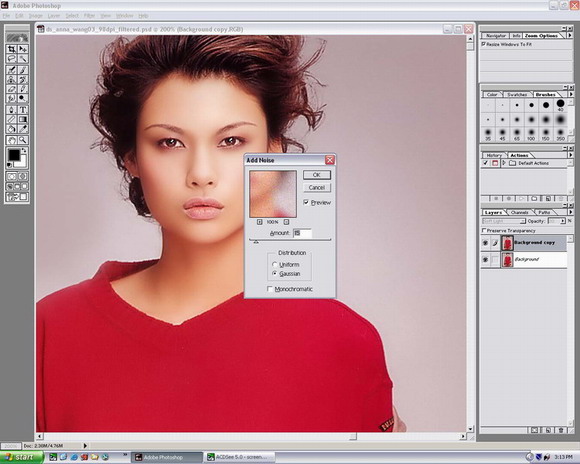
很多人问过我,我是用的什么效果使得图像里的模特看起来好像“发光”一样,下面是我的做法:
第一,复制背景图层,得到副本,然后在副本上运行高斯模糊。对这张图来说,我选择用了8pixles
STEP 17
接着,在背景副本图层上,选择“柔光”。我一般都选用柔光,强光或者叠加。在混合选项里,多试几次,选出一个你认为最满意的效果来就可以了。之后我调了一下不透明度,调到了一个我想要的效果 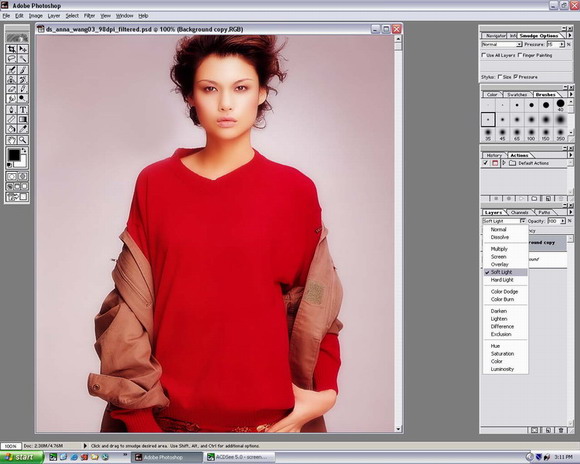
STEP 19
完成。一些最后的工序。加入模特的名字,边框,还有我的logo,修图完成了! 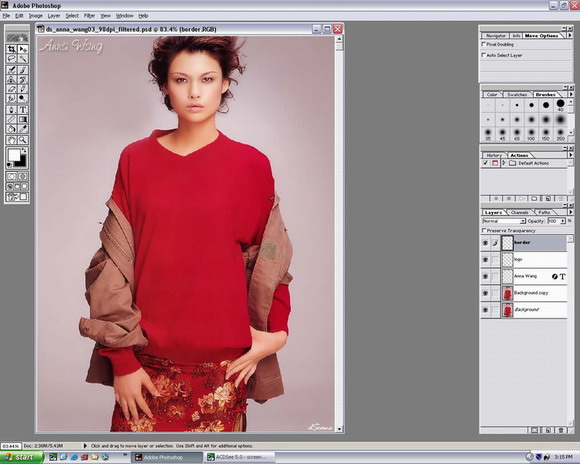
全部完成