调色作品
发布时间:2009-06-19 07:39:04 | 作者:网站项目部 | 编辑: | 点击次数:
本文关键字:调色作品
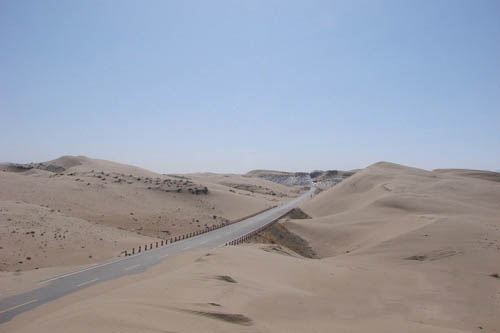
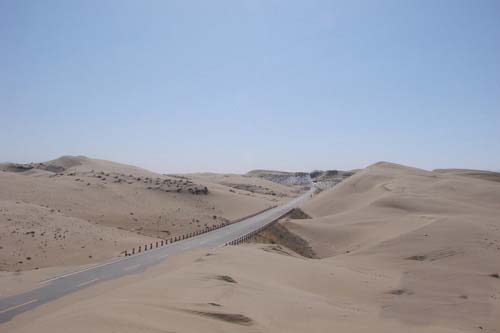
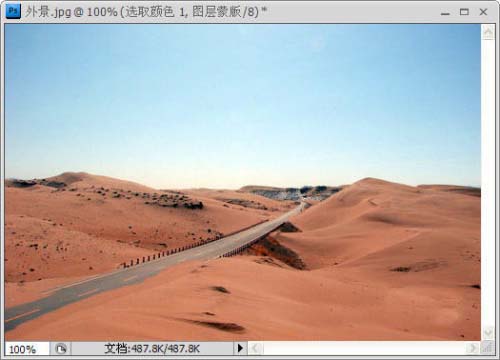
原图
原图
最终效果

|
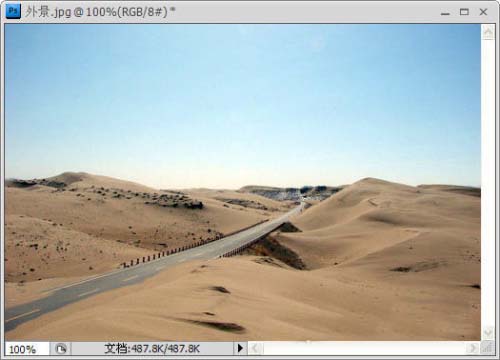
1、打开原图素材。
|
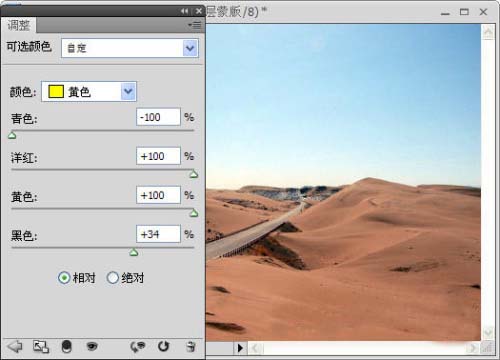
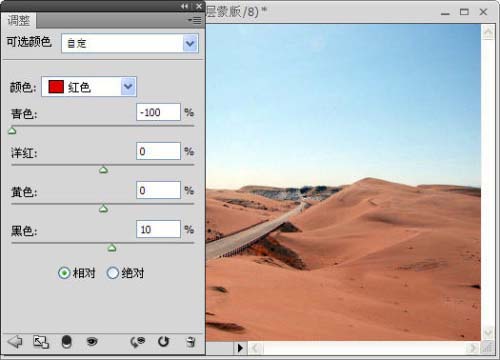
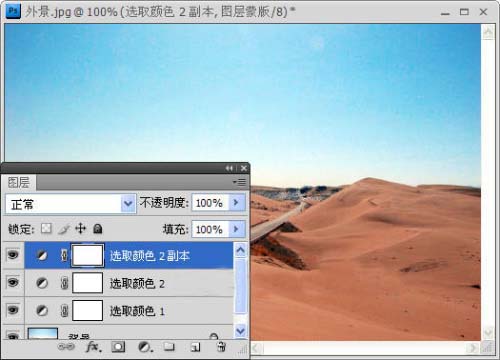
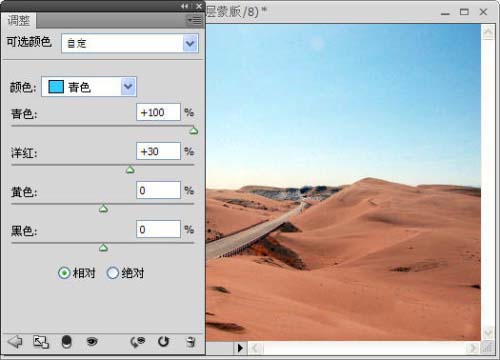
4、再创建可选颜色调整图层,对青色进行调整,参数设置如下图。
|
5、把刚才操作的可选颜色调整图层复制一份。
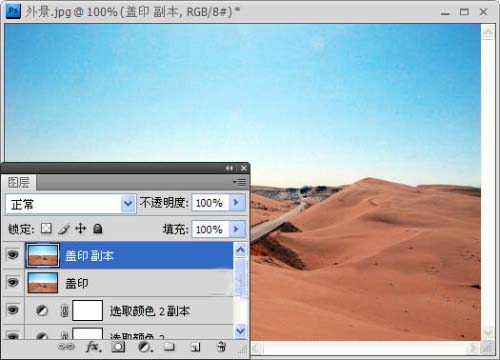
6、新建一个图层,按Ctrl + Shift + Alt + E 盖应图层,并拷贝一份。
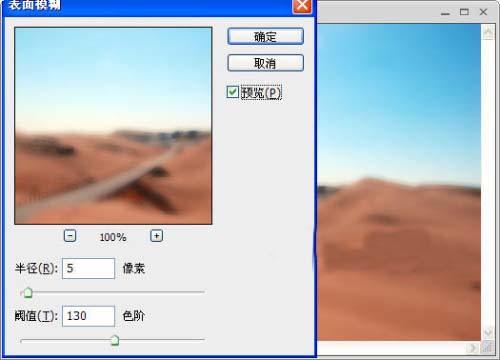
7、对副本执行:滤镜/模糊/表面模糊,参数设置如下图。7、对副本执行:滤镜/模糊/表面模糊,参数设置如下图。
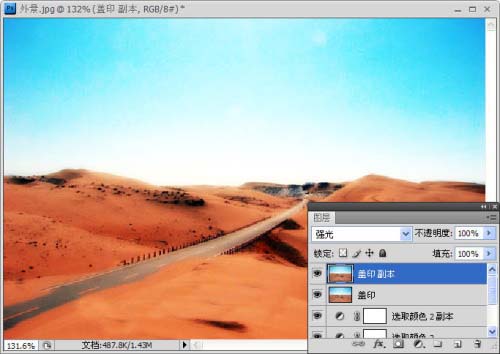
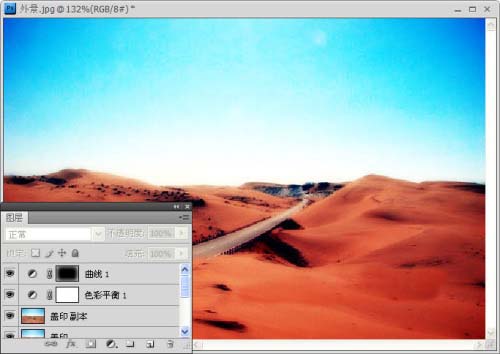
8、再把图层模式改为“强光”。
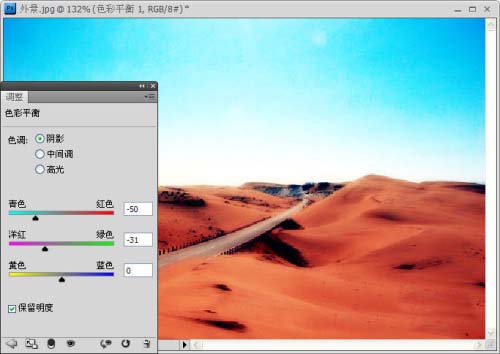
9、创建色彩平衡调整图层,参数设置如下图。
|